
오늘은 회사에서 몰컴하기 쌉가능 기능인 샌드박스(sandbox) 기능을 소개해보려 합니다.
우선 샌드박스(Sandbox)란? 모래놀이 란 뜻인데요 우리가 어렸을때 모래놀이로 모래성 만들고 부수고 하면서 많이 놀았었죠? 말그대로 우리가 맘대로 만들었다가 없앴다가도 할 수 있는 가상 컴퓨터 공간을 만드는 건데요. 가상 컴퓨터 공간에서 우린 개발자라면 다른 컴 환경에서 내가 만든 코드를 실행해 보고 싶다면 그 안에서 테스트 할 수도 있고 심하면 바이러스 감염(ex.랜섬웨어)이 되어도 샌드박스만 끈다면 아무런 피해가 없습니다. 물론 모든 가상 내부에서 한 행동은 모두 지워지고 사라집니다. 증거 박멸랄까,,ㅎㅎ 켤때마다 새로운 가상공간 생성이라 보면 됩니다.
샌드박스 기능을 켜는법(설치 & 실행 방법)
우선 샌드박스를 켜봐야겠죠? 그러나 우린 기본적으로 이기능이 막혀있을 겁니다.
아무튼, 우린 이걸 켜보는 걸 해보겠습니다.
대신 조건이 있습니다. 윈도우10 프로버전 이상( Windows 10 Pro 또는 Enterprise 버전) 이여야 한다는 겁니다. 물론 Home버전이여도 하는 방법은 있습니다. 이건 추후 포스팅에서 알려드리겠습니다.
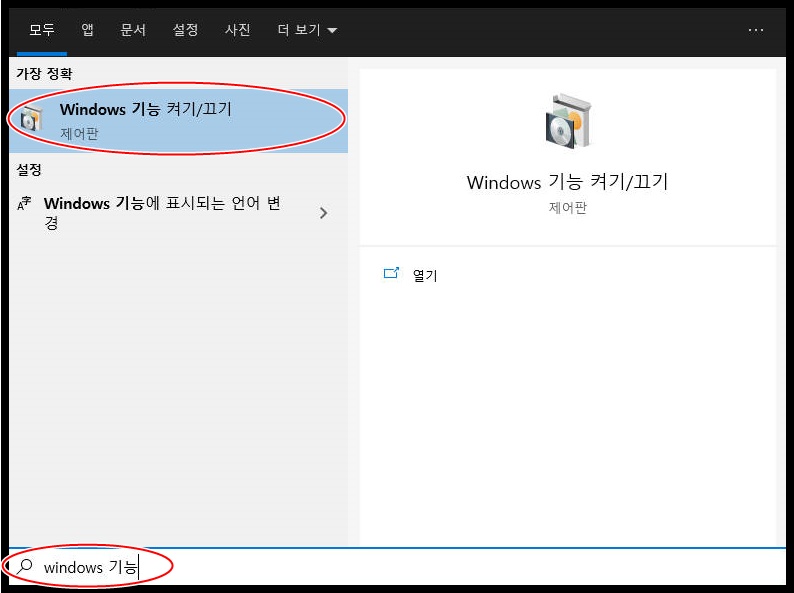
1. window 탐색창에서 "windows 기능" 을 검색하고 "windows 기능 켜기/끄기" 클릭.
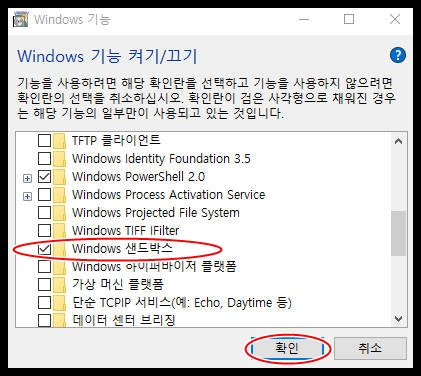
2. windows 기능에서 "windows 샌드박스" 체크박스를 체크하고 확인.
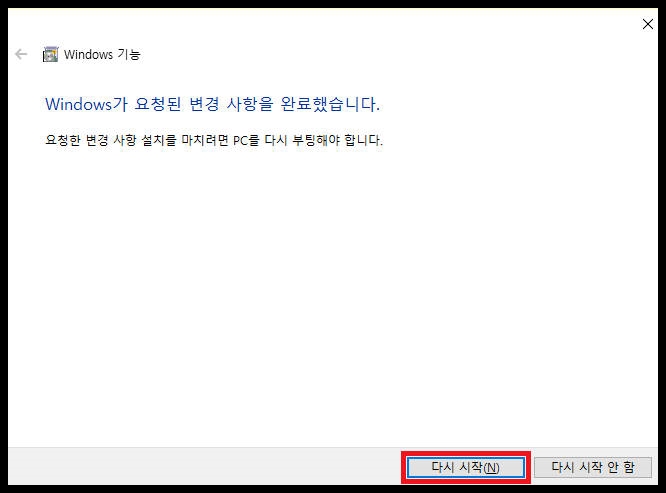
3. 설정이 완료 된 것 입니다. 다시시작 클릭.
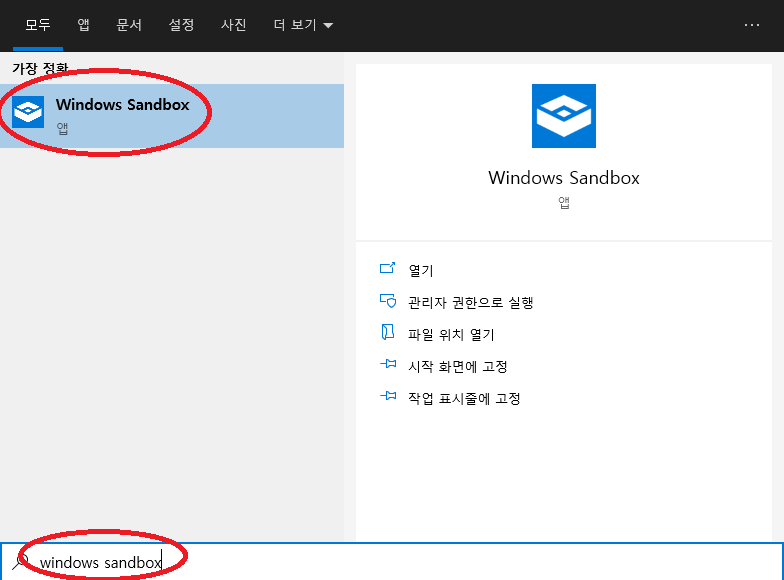
4. 재부팅 되었다면 이젠 실행해 봐야겠죠?
윈도우 탐색창에서 "windows sandbox" 검색 및 실행.
샌드박스 둘러보기
샌드박스가 실행된 모습입니다. 창을 끌어서 크기를 조절할 수 있고 인터넷도 가능합니다.
물론 설치 프로그램도 깔립니다.
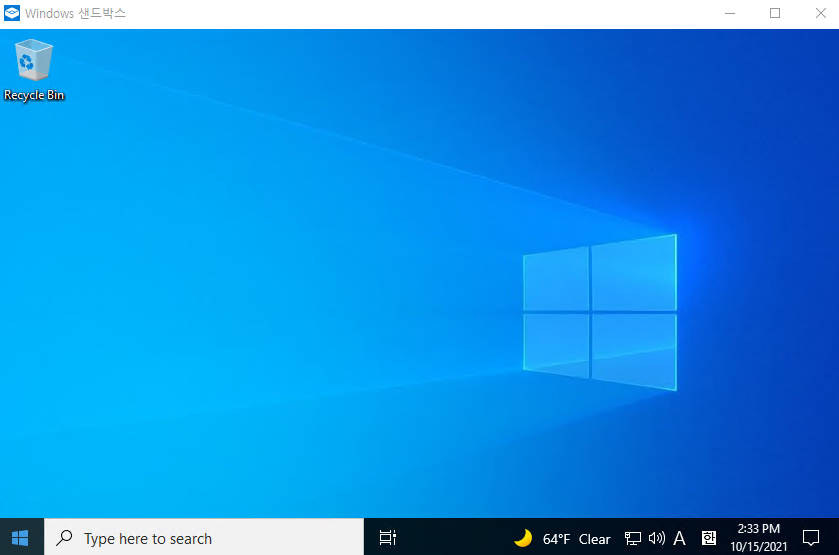

용량은 그렇게 많지는 않네요 약 40G정도 됩니다.

끄는방법은 의외로 간답합니다. 그냥 창닫기 누르시고 "확인" 눌러주시면 됩니다.(※ 단, 샌드박스 내부에서 한 모든것들은 날아 갑니다. 백업해둘건 클라우드 같은거로 백업해두세요)

마무리
샌드박스 설치 및 사용법을 알아보았는데요. 샌드박스는 킬때 마다 새로운 컴퓨터가 생성 된다고 생각하시면 쉬울거 같습니다. 궁금하신건 댓글로 물어봐주시면 감사하겠습니다.

'IT > IT 정보' 카테고리의 다른 글
| 노트북 전원관리 최고의 성능 설정법(고성능 -> 최고의 성능) (0) | 2024.08.05 |
|---|---|
| 웹툰 다시보기 사이트 '연결이 재설정 되었습니다' 해결법(안드로이드/크롬) (0) | 2021.10.03 |
| REvil & Sodinokibi 랜섬웨어 복구 및 복구법 (복구툴 무료배포) (0) | 2021.10.02 |
| 윈도우 디펜더를 끄는 간단한 방법(또는 키는 방법) (1) | 2021.10.01 |
| 다양한 움짤 동영상 태그(HTML 비디오 태그) (0) | 2021.09.30 |


댓글